
Το κάθε πακέτο διαθέτει συγκεκριμένο χώρο στο server και μπορεί να γεμίσει γρήγορα αν δεν χρησιμοποιηθεί σωστά το email σας.
Θα πρέπει να μη στέλνετε και να μη λαμβάνετε μεγάλα αρχεία από το email (πάνω από 5MB), αλλά να χρησιμοποιείτε εφαρμογές όπως το WeTransfer. Δείτε εδώ πως.
1. Διαγραφή email από το webmail
Αν θέλετε να σβήσετε email στο webmail σας, πηγαίνετε στο webmail.yourdomain.gr, *όπου yourdomain.gr συμπληρώνετε το δικό σας domain (π.χ. designous.gr).
Βεβαιωθείτε ότι η διάταξη είναι “Desktop” (Δείτε παρακάτω)

Αν έχετε την διάταξη “Desktop” μπορείτε να φιλτράρετε τα email σας βάσει μεγέθους και έτσι να σβήσετε μόνο αυτά που είναι πολύ μεγάλα, χωρίς να χρειαστεί να τα σβήσετε όλα. (Δείτε παρακάτω)

Μην ξεχάσετε να καθαρίσετε τον “Κάδο Απορριμάτων” ώστε να αφαιρεθούν εντελώς τα email και να ελευθερώσετε χώρο στο server σας.
2. Προσθήκη email σε συσκευή ή εφαρμογή
Αν θέλετε να μη χάσετε κάποιο από τα email σας, προσθέστε το email σε κάποια εφαρμογή ή πάροχο όπως Outlook, Gmail.
Δείτε εδώ πως μπορείτε να προσθέσετε το email σας σε συσκευές και εφαρμογές.
3. Πάρτε ένα αντίγραφο των email σας
Μπορεί να θέλετε να έχετε απλά ένα αρχείο ή να φοβάστε να σβήσετε τα email σας, σε περίπτωση που τα χρειαστείτε ξανά.
Παρακάτω σας έχουμε κάποιες επιλογές (πιο συνηθισμένες πλατφόρμες), ώστε να κρατήσετε ένα αντίγραφο:
i) Outlook
Αν θέλετε να δημιουργήσετε αντίγραφα ασφαλείας των φακέλων μηνυμάτων τοπικά (εκτός από τη διατήρησή τους στο διακομιστή), μπορείτε να μετακινήσετε ή να διαγράψετε αυτόματα παλαιότερα στοιχεία με την Αυτόματη Αρχειοθέτηση ή να εξαγάγετε τα στοιχεία σε ένα αρχείο .pst που μπορείτε να επαναφέρετε αργότερα αν χρειαστεί και να το χρησιμοποιήσετε μέσω της εισαγωγής.
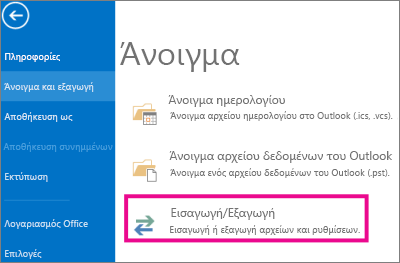
- Επιλέξτε Αρχείο > Άνοιγμα και εξαγωγή > Εισαγωγή/Εξαγωγή.
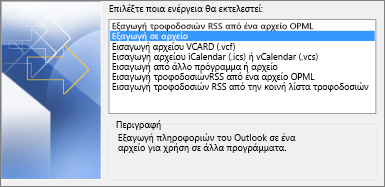
- Κλικ Εξαγωγή σε αρχείο και στη συνέχεια, επιλέξτε Επόμενο.
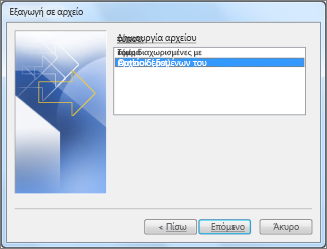
- Κλικ Αρχείο δεδομένων του Outlook (.pst) και στη συνέχεια, επιλέξτε Επόμενο.
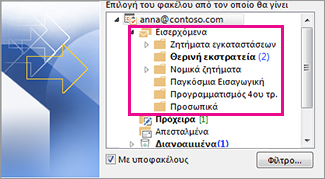
- Επιλέξτε τον φάκελο αλληλογραφίας για τον οποίο θέλετε να κάνετε αντίγραφα ασφαλείας και κλικ “Επόμενο”.
- Επιλέξτε μια θέση και ένα όνομα για το αρχείο του αντιγράφου ασφαλείας σας και στη συνέχεια, κλικ Τέλος.
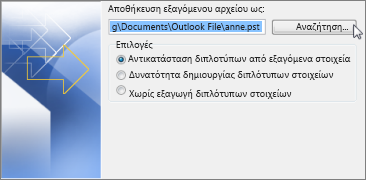
- Αν θέλετε να διασφαλίσετε ότι κανένα άτομο δεν θα έχει πρόσβαση στα αρχεία σας, εισαγάγετε και επιβεβαιώστε έναν κωδικό πρόσβασης και επιλέξτε OK.
Τα μηνύματα που διατηρείτε σε ένα αρχείο .pst δεν διαφέρουν από άλλα μηνύματα. Μπορείτε να χρησιμοποιήσετε τις δυνατότητες προώθησης, απάντησης ή αναζήτησης στα αποθηκευμένα μηνύματα, όπως ακριβώς κάνετε με άλλα μηνύματα.
ii) Apple Mail
- Ανοίξτε το Mac Mail.
- Επιλέξτε το γραμματοκιβώτιο που θέλετε να δημιουργήσετε αντίγραφο ασφαλείας από το πάνω ή το αριστερό μενού.
- Από το πάνω μενού επιλέξτε Γραμματοκιβώτιο και μετά Εξαγωγή γραμματοκιβωτίου.
Γραμματοκιβώτιο εξαγωγής αλληλογραφίας Mac. - Θα σας ζητηθεί να καθορίσετε πού θέλετε να δημιουργήσετε αντίγραφα ασφαλείας του γραμματοκιβωτίου σας. Θα σας προτείναμε να επιλέξετε έναν ασφαλή κατάλογο, όπως τον φάκελο Documents. Αφού το επιλέξετε, πατήστε το κουμπί Επιλογή.
- Τώρα θα δημιουργηθούν αντίγραφα ασφαλείας των μηνυμάτων σας. Επαναλάβετε για κάθε γραμματοκιβώτιο, όπως θέλετε.